01
モジュールを置く
Raspberry Pi / Arduino と使いたいパーツを選び、3D空間に配置します。
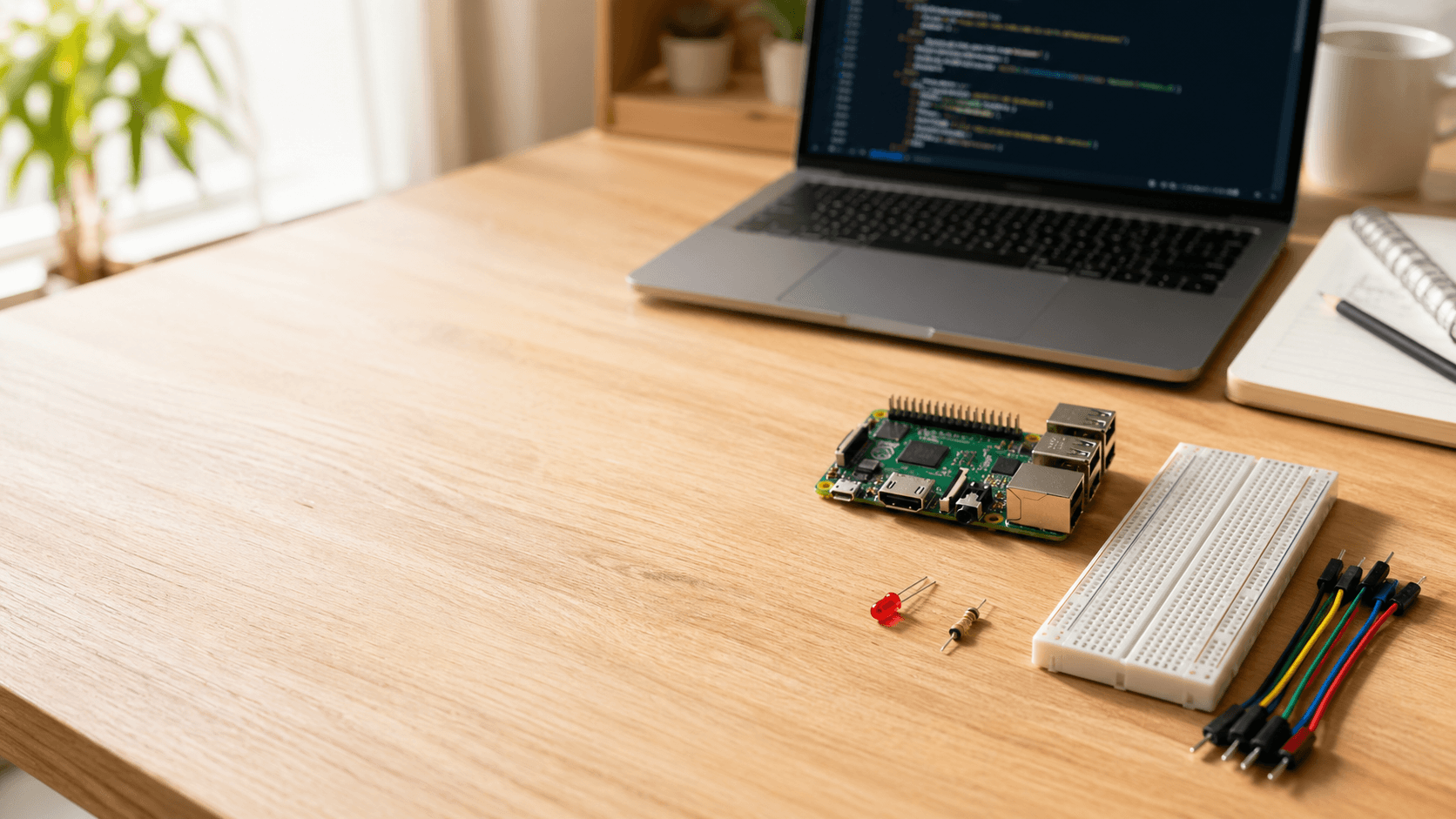
PRODUCT PREVIEW
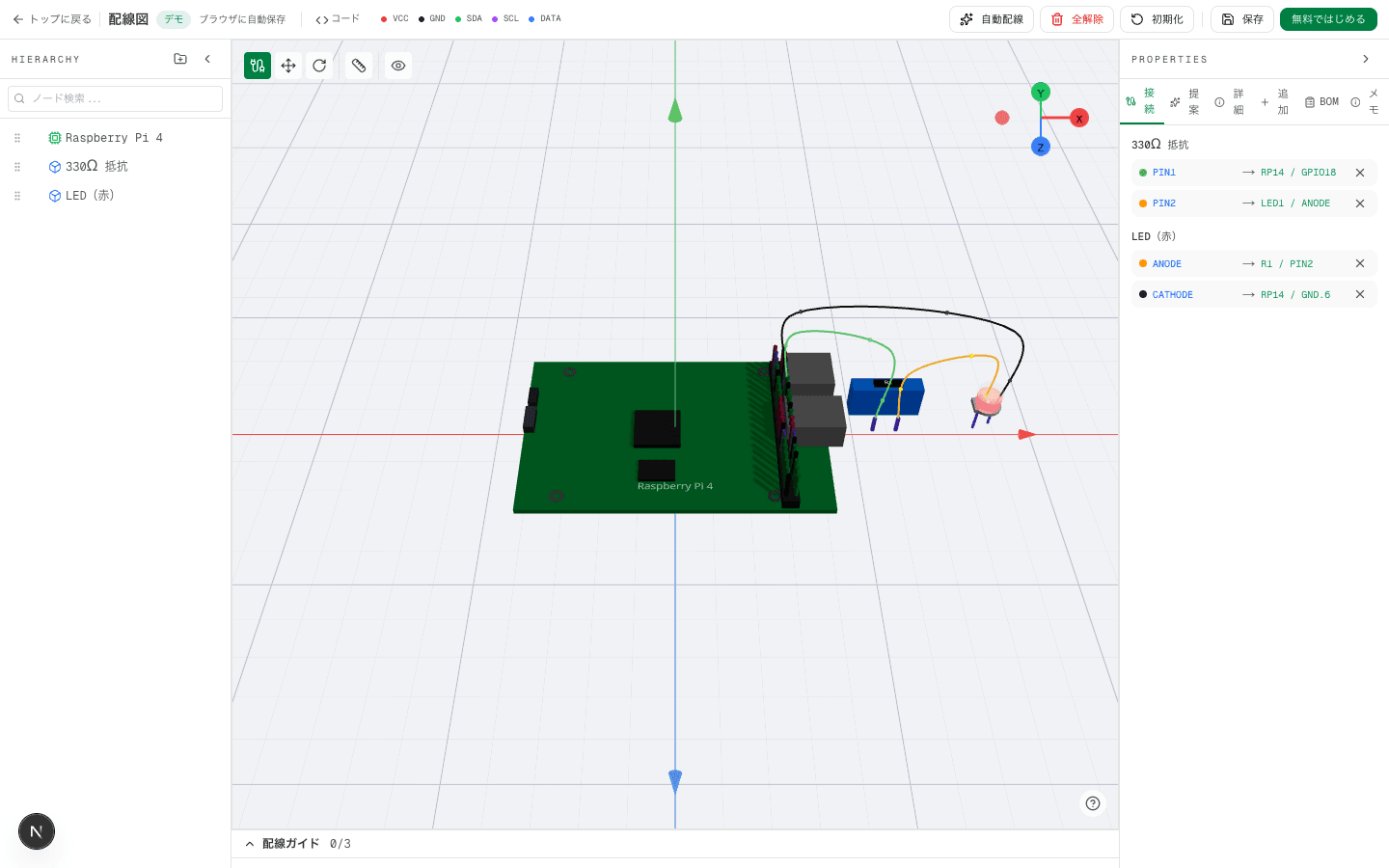
パーツを選ぶ、線をつなぐ、ピンの意味を確認する。IoT制作で分かれがちな作業を、ひとつの流れで進められます。
Raspberry Pi / Arduino と使いたいパーツを選び、3D空間に配置します。
GPIO、電源、GND、通信ピンを画面上で追い、未検証ピンは警告します。
確定した配線状態をもとに、配線ガイドとサンプルコードを確認できます。
LESSONS
LED、ボタン、センサーの基本回路を、部品、配線順序、コード、よくあるミスまでまとめて確認できます。デモで触る前に流れをつかみたい人向けの入口です。
レッスンを見るRaspberry PiのGPIO18にLEDをつなぎ、抵抗・LEDの向き・GNDを確認しながらPythonで点滅させる入門手順です。
Arduino UnoのD13に外付けLEDをつなぎ、抵抗・GND・スケッチのpinModeを確認しながらLチカを行う入門手順です。
DHT22をRaspberry Piの3.3V・GND・GPIO4へ接続し、プルアップ抵抗や読み取り間隔に注意して温湿度を取得する手順です。
WHY IT WORKS
コードだけを先に作っても、現実のGPIO、電圧、GND、通信ピンがズレれば動きません。Tsunagu IoTは配線図を中心に、ガイドとコードを同じ接続情報から作ります。
選んだモジュールとデバイスから接続候補を整理。提案は承認/却下しながら配線図に反映できます。
5V/3.3V、GND、I2C、SPI、UARTなど、初心者がつまずきやすい接続を警告として見える化します。
確定した配線から Raspberry Pi / Arduino 向けコードを生成。配線とコードのズレを減らします。
次に何を差すかだけでなく、なぜそのピンを使うのかを日本語UIで追える制作体験へ広げます。
RELIABILITY
GPIO番号、電源、GND、通信ピンを画面上で確認しながら進めます。確定した配線をもとにガイドとコードを作るため、あとから接続を見直しやすくなります。
接続先、電源、GND、通信ピンをエディタ上で確認します。
ベースデバイスに合わせて、実行用コードと補助ファイルを生成します。
コードを確認し、必要に応じてZIPダウンロードやGitHub連携へ進めます。